チラシってどう作るの?迷わないための5つのステップ

『チラシを作って!』と急に頼まれて戸惑ったことはありませんか?
『どんな内容を載せればいい?』『デザインってどうすればいいの?』『そもそもどんな順番で進めればいいの?』と、最初の一歩からつまずいてしまう方も多いのではないでしょうか。
特に、デザインの経験がなかったり、時間が限られていたりすると不安や迷いがつきものですが、ポイントを押さえれば、誰でも伝わる・効果的なチラシを作ることができます。
この記事では、『チラシ制作で迷わないための5つのステップ』を紹介していきます。
1.5W1Hで目的とターゲットを明確にしよう
チラシ作りの第一歩は、『誰に』『何を』『なぜ』伝えるのかを明確にすることです。
その整理に役立つのが、情報の基本構造『5W1H』です。
目的やターゲットが明確になるだけで、チラシの内容やデザインの方向性がぐっと定まりやすくなります。また、迷ったときに立ち戻る“軸”としても機能するので、制作中の判断にも一貫性が生まれます。
具体例で考えてみる
具体例:中学生対象の学習塾・無料体験会のチラシを作成する場合の5W1Hで要素を整理してみましょう。
- Who(誰に):中学生とその保護者(勉強に不安がある人)→伝えるべき内容や表現は、この層に響くものにする
- What(何を):塾の無料体験会→体験内容や申し込み方法なども記載する
- When(いつ):無料体験会の日程 →3月中旬〜下旬に実施、チラシ配布はその2〜3週間前
- Where(どこで):中学校前や最寄り駅などの人通りの多い場所で配布→ターゲットが実際に通る場所で配布することで、認知率が高まる
- Why(なぜ):勉強への苦手意識をなくし自信を持って新学期をスタートしてもらいたい→『なぜ無料なのか』『なぜ今なのか』の理由も補足すると説得力が増える
- How(どう伝える):親しみやすいイラストでわかりやすく伝える→特に中学生やその親に安心感を与えるトーンが大切
チラシ制作は『伝える相手のことをどれだけ考えられるか』が成功のカギになります。
2.情報の優先順位をつけよう
チラシを作るとき、ついあれもこれもとたくさんの情報を詰め込みたくなります。
しかし、見る人にとっては『一番伝わってほしいこと』が明確でないと、せっかく作ったチラシも目に留まらず、埋もれてしまう恐れがあります。
だからこそ、情報の『優先順位』をつけることが大切になってきます。
まずは、『一番に何を伝えたいか』をしっかり決めましょう。 そのうえで、必要な情報を整理して配置していくと、チラシ全体がグッと見やすく、伝わりやすくなります。
塾無料体験のチラシにおける必要情報
無料体験チラシは、初めて塾に興味を持つ保護者や生徒にとって『第一印象』を決定づける大切なツールです。
ただ単に情報を並べるだけでなく、『何を伝えるべきか』『どう伝えると伝わるか』を意識することで、申込率や問い合わせ数が、大きく変わってきます。
以下では、チラシに盛り込むべき基本情報を表示しています。
- キャッチコピー(興味を引く言葉、ターゲットに刺さる表現)
- どう申し込めばいいか(申込方法・締切・費用)
- 無料体験の具体的な内容(日時・対象・内容)
- この塾の強みや特徴(他と何が違うのか、選ばれる理由)
- 安心材料(保護者・生徒の声、点数実績)
必要情報から優先順位を決める
- 1.どう申し込めばいいか
- 2.キャッチコピー
- 3.無料体験の具体的な内容
- 4.この塾の強みや特徴
- 5.安心材料
特に1の『行動につながる情報』は、チラシを見た人が申し込みや問い合わせをスムーズに行えるように、ただ載せるだけでなく、すぐに目に入る位置に、わかりやすく配置することが大切です。
3.ラフ(下書き)を描いて全体像をつかもう
いきなりパソコンでデザインを始めるのは、避けましょう。まずは紙とペンを使って、実際に使用するチラシのサイズ(A4・B5など)に、『どこに何を置くか』といったチラシ全体の構成をラフ(構成図)で描いてみましょう。
見出しや画像の位置、文章の流れなど、大まかなレイアウトを考えることで、完成イメージが明確になり、作業の手戻りを減らせるだけでなく、情報の優先順位や読みやすさも、意識できるようになります。その結果、伝えたいことがしっかりと届くチラシにつながります。
ラフを書く上でのコツ
- 視線の流れは『左→右』『上→下』が自然な読み方
- 重要な情報は大きくしたり、色を変えたり、囲んだりして強調
- ブロックの形に変化をつけて、メリハリを(例:丸枠や縦長の囲み)
雰囲気や表現方法に煮詰まったら、他のチラシを参考にするとよいでしょう。ただし、デザインやモチーフを完全に真似するのは、著作権違法になるため注意しましょう。
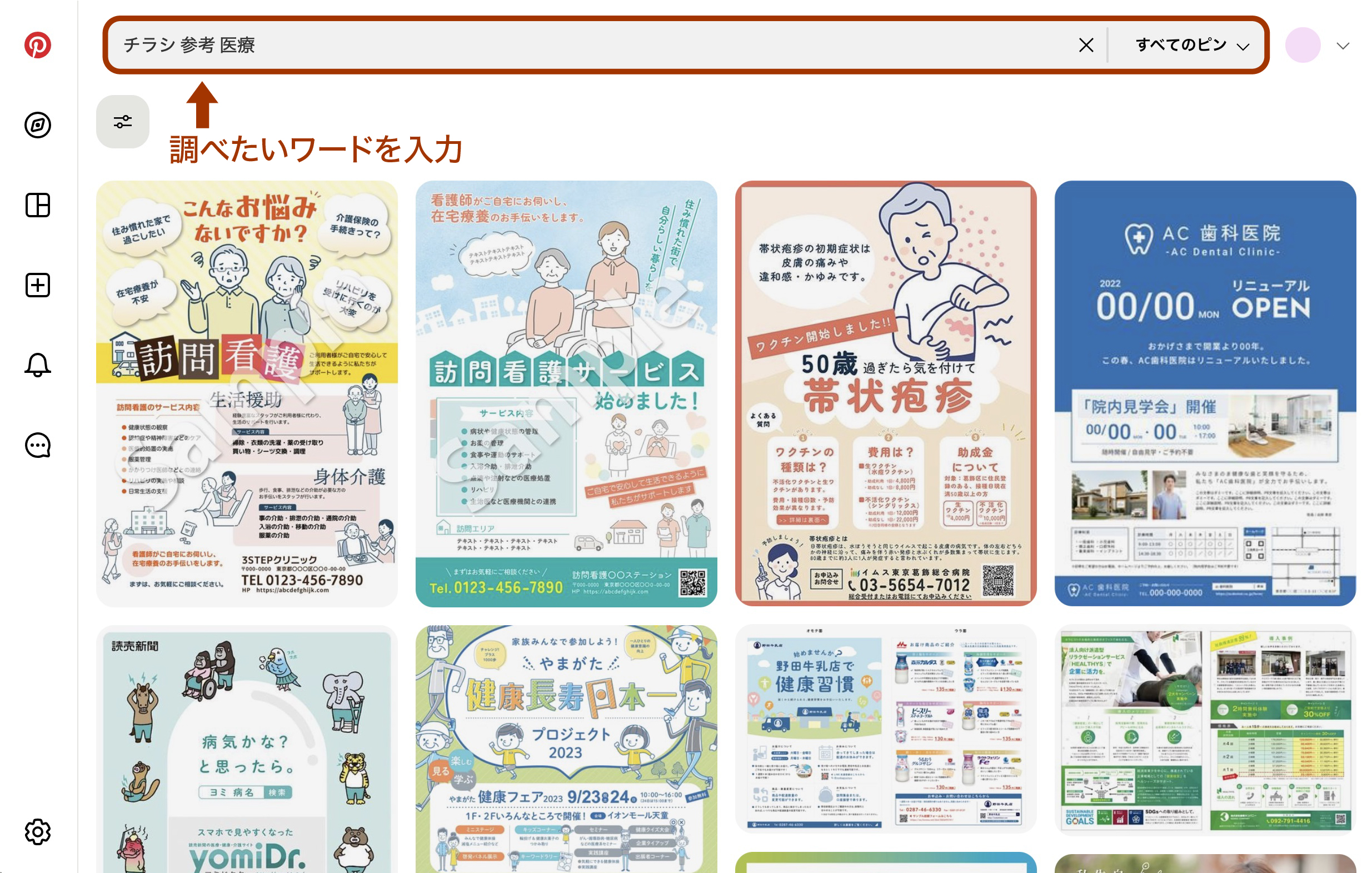
チラシのデザイン参考サイト
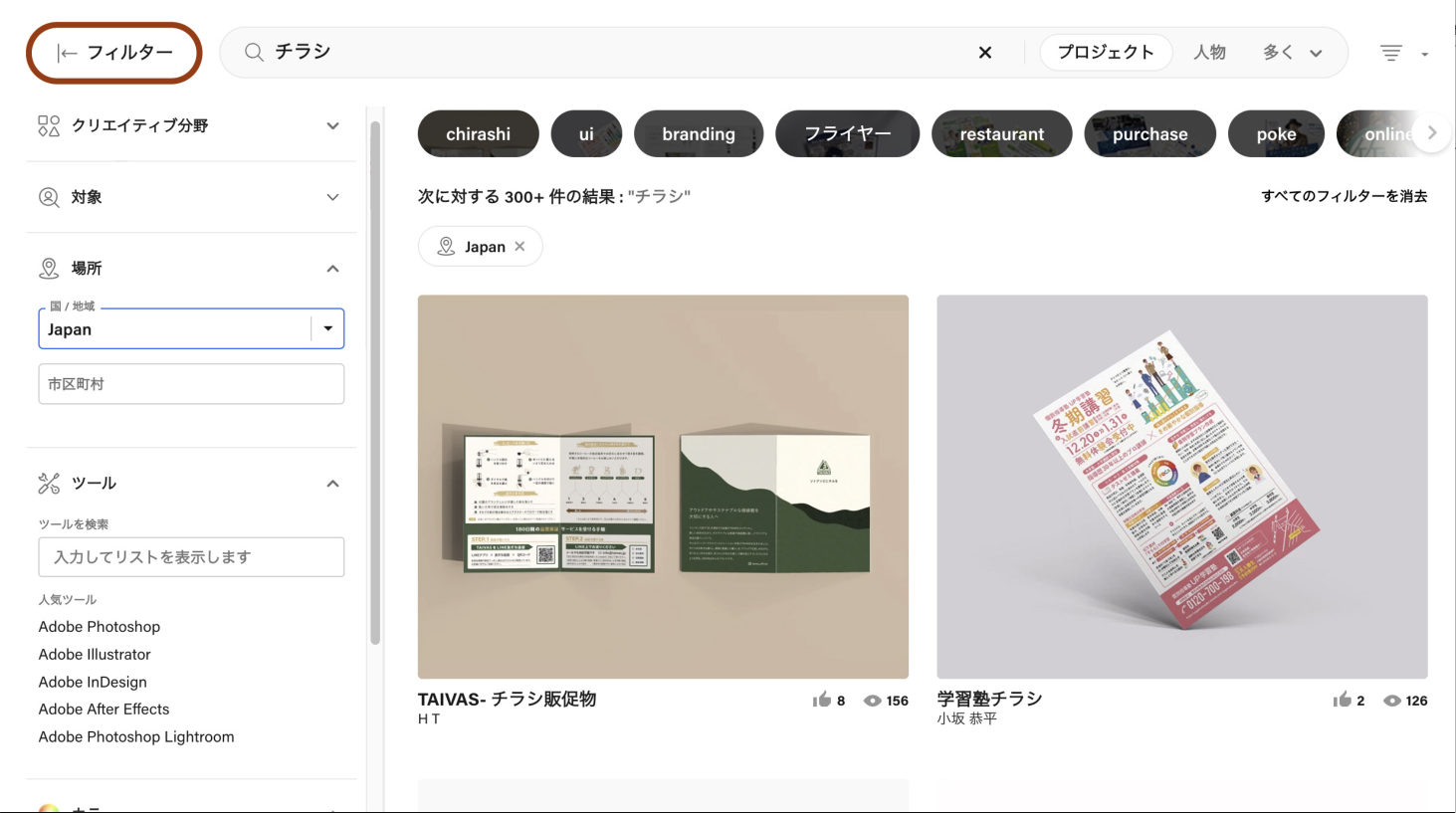
調べたいワードを検索欄に入力します。
Behance
調べたいワードを検索欄に入力します。
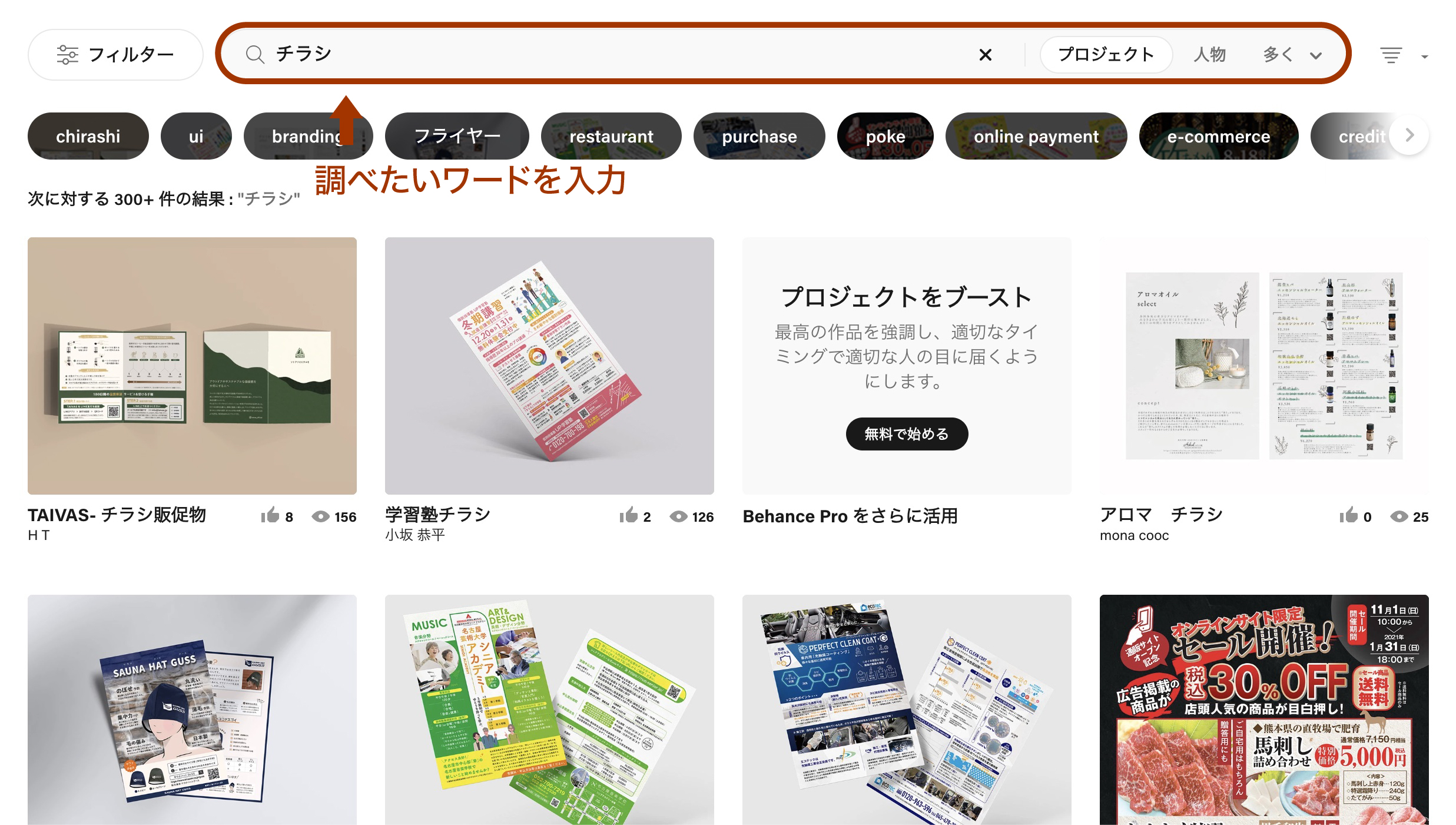
さらに、フィルターで詳細情報を選択することで、参考デザインを絞り込むことができます。
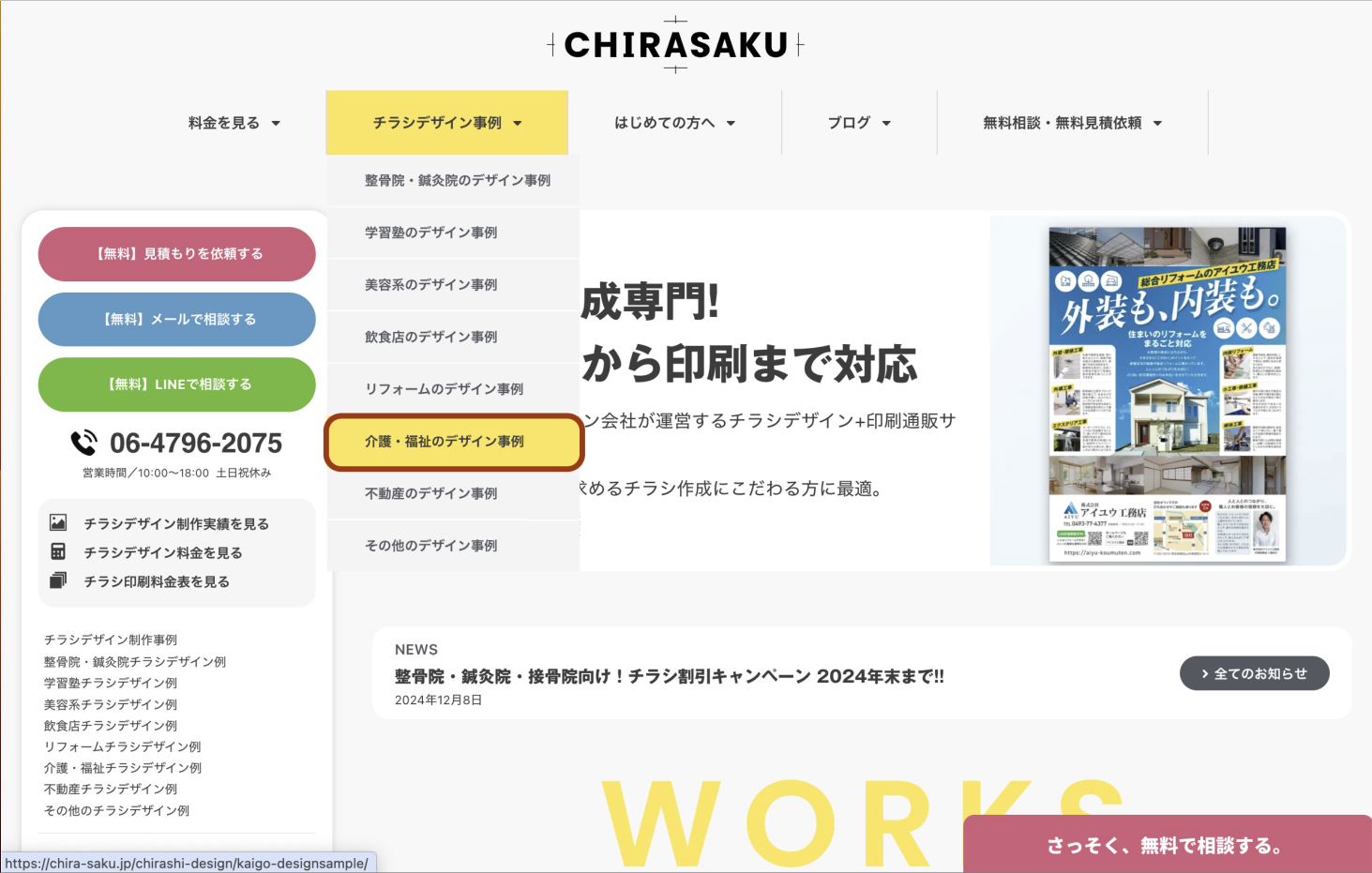
CHIRASAKU
https://chira-saku.jp/chirashi-design
チラシデザイン事例から参考業種を選択できます。
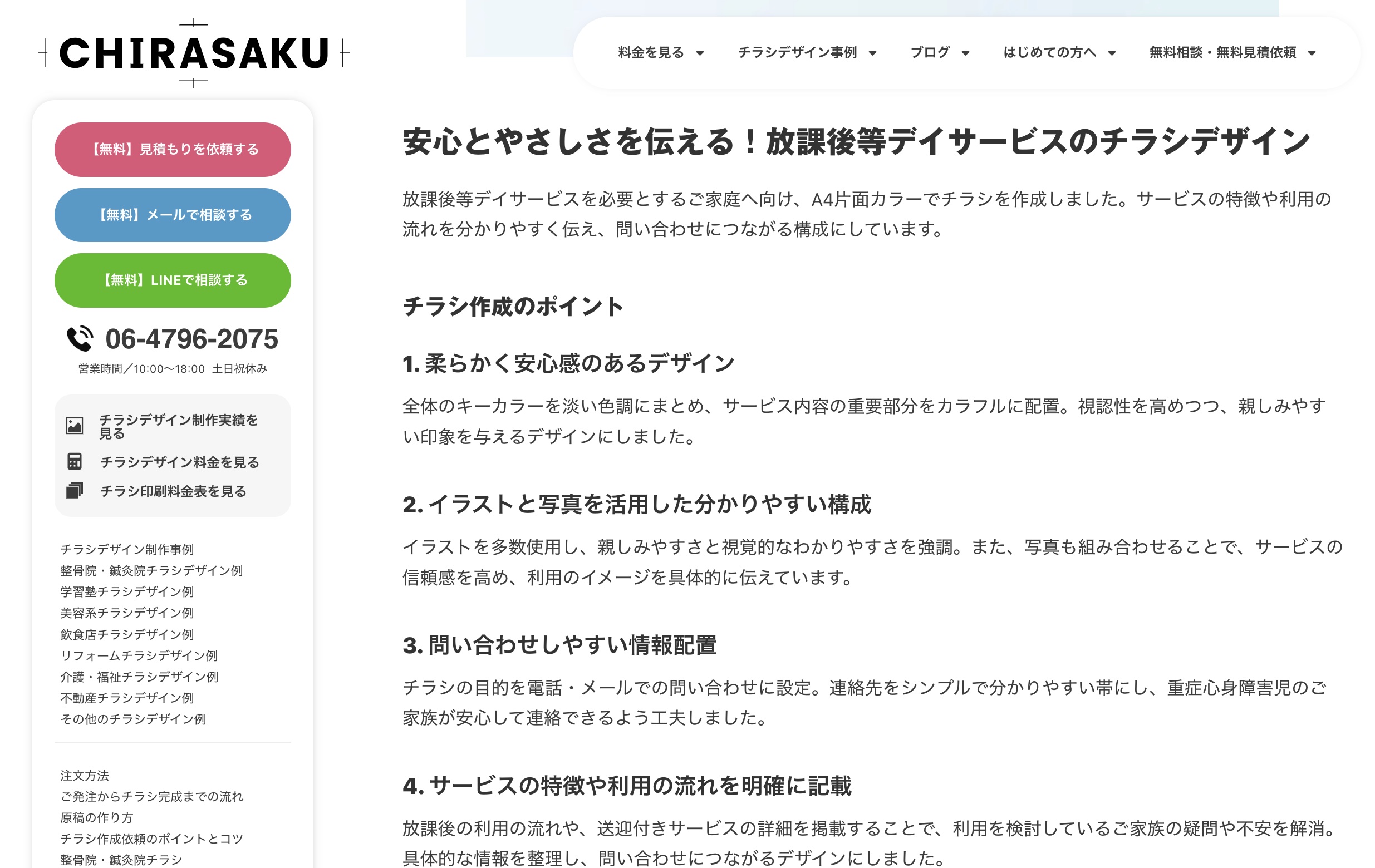
詳細ページにチラシ制作時の解説が載っていてるのでポイントにしやすいです。
チラシのデザインを探す方法
効果的なチラシを作るためには、参考になるデザインを集めることが大切ですが、探し方を間違えると方向性を誤ってしまう可能性があります。
以下のポイントを意識して、目的に合ったチラシデザインを探しましょう。
- 同業種や近い業種のチラシを探す業種によって目的、ターゲット、表現やデザインのトーンが大きく異なる
- 媒体の形式を合わせる情報量やレイアウトが異なるため、参考にする際は同じ形式のものを選ぶのが効果的
写真やイラスト素材を選ぶときの注意点
ラフができたら、次はチラシに使う写真やイラスト素材を集めましょう。
視覚的な印象は、チラシ全体の『伝わりやすさ』や『信頼感』に大きく影響します。 特に、最初に目に入るビジュアルは、読み手の関心を引きつける大事な要素です。
素材選びのポイント
チラシの印象を左右する素材は、目的やターゲットに合わせて慎重に選ぶことが大切です。以下の点に注意しましょう。
- 商用利用OKのものを使う『商用利用可』とあっても、利用には制限がある場合があるため、必ず利用規約を確認し用途に合っているかを確認
- ターゲットに合った雰囲気を選ぶ親しみやすさを重視するなら→やわらかいイラスト、信頼感を伝えたいなら→清潔感のある写真など伝えたい印象に合ったものを選ぶことが重要
- チラシのトーンと統一感を持たせる写真とイラストをごちゃまぜに使うと、ちぐはぐな印象になることもあるため、デザインに合った素材を選び全体の世界観を整える
さらに伝わるチラシにするために
チラシの印象を良くし、伝えたい内容をしっかり届けるためには、写真やイラストなど、視覚的な要素を工夫することが大切です。
具体的には次のような点に注意しましょう。
- 子ども向けなら、笑顔の子どもや親子の様子など、見るだけで雰囲気が伝わる写真が効果的
- 文字ばかりになりそうな場合は、アイコンやイラストを使って視線のリズムを作る
- 塾の実際の様子や講師の写真などを使えば、安心感や信頼感がぐっと高まる
4.実際にデザインを始めよう(Illustratorなど)
いよいよ、ラフを元にデザインツール(例:Illustrator)で本制作に入っていきます。
ただし、制作を始める前に、印刷会社の入稿条件を必ず確認しておきましょう。 印刷会社によって、対応ファイル形式や仕上がりサイズ、カラーモード、トンボの有無、塗り足しの指定などに違いがあるため、制作後の修正を防ぐためにも事前の確認が重要です。
ここでは、印刷用データを作成する際に押さえておきたい基本設定や、スムーズに作業を進めるためのポイントを紹介します。
デザインを始める前に確認したいポイント
印刷物としてきれいに仕上げるためには、制作前に押さえておくべき基本事項があります。
- カラーモード:CMYK印刷物はCMYKで出力されるため、最初からこのモードで制作するRGBのままだと仕上がりの色が大きく変わることがある※RGB印刷に対応している印刷所もありますが、RGBモードのままデータを使用する場合は色の再現性や仕上がりに注意が必要
- 解像度:350dpi写真やイラストなどの画像は印刷に耐えられる高解像度(350dpi)を使用低解像度だと仕上がりが、ぼやけたり荒く見えたりする
- トンボ・塗り足しの設定印刷時に必要な『裁ち落とし』部分まで塗っておくと、カット時に白フチが出るのを防げる
まずはシンプルにレイアウト
いきなりカラフルに飾り付けるのではなく、最初はすべてのテキストを同じフォント・同じサイズで入力するのがおすすめです。
全体の情報量や流れを確認できたら、次に、見やすく・伝わるデザインにする工夫をしていきます。
具体的には、強調したい箇所は文字サイズを大きくし、メリハリをつけたいところは、フォントや色を変えたりします。
※ただし、フォントの種類や色の使いすぎはチラシ全体が散らかった印象になり、読みづらくなってしまうため、注意が必要です。
ちょっとしたテクニック集
仕上がりの質をグッと高める、小さな工夫をご紹介します。どれもすぐに取り入れられるテクニックばかりです。
- キャッチコピーに『数字』を入れると注目度アップ例:『90点台続出!無料体験会』『3日間限定!入会金無料キャンペーン』など
- QRコードの活用でアクションにつなげる申込みフォームやGoogleマップ(開催場所)などチラシからの『次のアクション』につなげる導線として、QRコードは効果的QRコードを置く位置は、申込方法やアクセス情報の近くにすると、流れがスムーズになる
- 黒は『リッチブラック(C40 M40 Y40 K100)』を選ぶと印刷でキレイに出るデザインで黒を使いたいとき通常のK100(黒100%)だけだと、印刷でやや沈んで見えることがある リッチブラックを使うことで、深みのある美しい黒を出すことができる※小さな文字や細い線には、にじみを防ぐためリッチブラックは使わず、K100が適する※入稿する会社の推奨値に従ってカラーモードや設定を選択するようにする
5.最終チェックを忘れずに
チラシのデザインが完成すると、つい『これで完成!』と満足してしまいがちです。 ですが、印刷する前の最終チェックこそが、チラシの完成度を左右する大切な工程です。
たった一つの誤字や、重要な情報の抜けだけでも、信頼感を損なったり、申込数に影響が出たりすることもあります。
最終チェック
印刷前に確認すべきポイントをまとめました。内容や見た目のミスを防ぎ、伝わるチラシに仕上げるために、次の点を見直しましょう。
- 誤字脱字がないか→一度では気づかないこともあるので時間をおいて見直す、第三者に見てもらうのも効果的
- 掲載すべき情報に漏れはないか→『日時』『場所』『対象』『申込方法・連絡先』など、行動に必要な情報がそろっているかを確認
- QRコードのリンク先は正しいか→間違ったページや404エラーに繋がっていないか、スマホで必ず読み取り確認
- 余白のバランスはとれているか→詰め込みすぎて、見た目がゴチャゴチャした印象になっていないかチェック
- 紙面で見たときに、文字が小さすぎないか→パソコン上では読みやすくても、実際に印刷した紙でチェックすると印象が変わることがある
- 紙面で見たときに、文字が小さすぎないか→特に高齢の保護者層をターゲットにする場合は、16〜18ptを目安に設定
- 情報の『伝える順序』がスムーズか→見る人が無理なく読み進められる構成になっているか。視線の動きや配置にも注目
まとめ
チラシは、ただ情報を載せた紙ではありません。 『誰かに届いて、行動を起こしてもらう』ための大切なコミュニケーションツールです。
その目的を果たすには、読む人の立場に立って、どんな情報が、どの順番で、どのように伝わるかを丁寧に設計することが欠かせません。
はじめは難しく感じるかもしれませんが、ポイントを押さえて一歩ずつ進めれば、伝わるチラシは必ず作れます。
迷ったときは、またこの5つのステップに立ち返ってみてください。
デザイナー / N.F
主にAdobe IllustratorやPhotoshopを使用した、チラシやバナーなどの印刷物のデザインを制作。 また、FigmaやAdobe XDを活用した、WebサイトのUI/UXデザイン制作に携わる。